Penyebab Laptop Lemot
Ada sejumlah faktor yang menyebabkan laptop kamu jadi terasa lemot meski baru saja dibeli beberapa bulan lalu. Dilansir situs Hello Tech, berikut penyebab laptop lemot.

Fungsi RAM pada laptop cukup penting untuk diketahui, sebab ia adalah salah satu komponen penting. RAM sendiri, merupakan singkatan dari Random Access Memory.
Dirangkum dari berbagai sumber, fungsi RAM pada laptop adalah sebagai media penyimpanan sementara. RAM akan menyimpan data terkait sistem operasi, aplikasi atauprogram yang tengah beroperasi.
Keberadaan RAM pada laptop ataupun PC, hanya berfungsi membantu prosesor dalam mengolah data. Data-data sistem yang dibutuhkan oleh RAM akan di recall dan diproses oleh prosesor.
Besaran kapasitas RAM cukup berpengaruh terhadap performa laptop. Jika makin besar kapasitas RAM, akan semakin besar pula data atau sistem yang dijalankan. Sebaliknya, apabila kapasitas RAM kecil, sistem dan data pun tidak dapat diproses secara banyak dan cepat.
Pada beberapa bidang pekerjaan atau hobi membutuhkan gawai yang di dalamnya tertanam RAM dengan kapasitas besar. Misalnya saja seorang desainer grafis, gamer dan orang yang berkutat dibidang data membutuhkan RAM dengan kapasitas yang besar.
Untuk menjawab kebutuhan tadi, para produsen laptop membuat komputer jinjing dengan kapasitas RAM yang cukup besar, yakni mulai dari 4GB, 8Gb, hingga 32 GB.
Meski kapasitas RAM cukup penting, tetapi jangan lupakan juga dari segi teknologinya. Di pasaran, Anda bakal menemukan laptop dengan RAM berjenis DDR3, DDR4, hingga yang terbaru DDR5.
Pasalnya, semakin baru teknologi dan jenis RAM, maka semakin kencang pula performa laptop. Hal tersebut, dikarenakan RAM yang lebih canggih mampu mengantarkan data lebih banyak dan lebih cepat ke prosesor sehingga berujung ke semakin baiknya performa laptop.
Anda juga harus hati-hati apabila memasang RAM yang lebih besar. Karena, pada Mainboard atau Motherboard sebuah komputer hanya membatasi berapa besar kapasitas dan jumlah RAM yang bisa dipasang.
Selain itu, prosesor dan sistem operasi juga kadang membatasi jumlah RAM yang bisa ditanganinya. Kompatibilitas RAM juga sangat berpengaruh, karena berbeda jenis RAM maka berbeda pula bentuk fisiknya.
Dari penjelasan di atas, maka fungsi RAM pada Laptop antara lain sebagai media menyimpan memory sementar. Kedua, meningkatkan performa multitasking. Ketiga, mempercepat pemrosesan informasi. Terakhir, fungsi RAM pada laptop untuk memuluskan performa grafis dan pengolahan data.
Demikian fungsi RAM pada laptop. Semoga Anda menjadi paham saat hendak memilih laptop dengan kapasitas RAM yang sesuai.
Sumber :https://techno.okezone.com/read/2022/03/15/57/2562207/memahami-fungsi-ram-pada-laptop-dan-persoalan-yang-kerap-ditemukan
Hanz Com Laptop
Jl Bambon Raya No 131 Beji Depok
Jual Beli Laptop Second
Service Laptop dan Macbook

Laptop mati total bisa menjadi masalah yang sangat mengganggu, apalagi jika Anda sedang bekerja atau belajar. Apa penyebabnya dan bagaimana cara memperbaikinya? Simak artikel ini untuk mengetahui jawabannya.
Laptop adalah salah satu perangkat yang sangat berguna dan sering digunakan oleh banyak orang. Namun, laptop juga bisa mengalami masalah, salah satunya adalah mati total. Laptop mati total adalah kondisi di mana laptop tidak bisa menyala sama sekali, baik dengan baterai maupun dengan adaptor.
Hal ini tentu saja sangat merepotkan, apalagi jika Anda sedang membutuhkan laptop untuk menyelesaikan pekerjaan atau tugas penting
Laptop mati total bisa disebabkan oleh berbagai faktor, mulai dari kerusakan hardware, software, hingga faktor lingkungan. Untuk mengetahui penyebab pastinya, Anda perlu melakukan diagnosa dan pemeriksaan secara teliti.
8 Cara Memperbaiki Laptop Mati Total
Namun, sebelum Anda membawa laptop Anda ke tempat service, ada beberapa langkah yang bisa Anda coba sendiri untuk memperbaiki laptop mati total. Berikut adalah beberapa cara yang bisa Anda lakukan:
1. Periksa Kondisi Baterai dan Adaptor
Faktor pertama yang bisa menyebabkan laptop mati total adalah baterai atau adaptor yang rusak. Jika baterai atau adaptor tidak bisa menyuplai daya yang cukup ke laptop, maka laptop tidak akan bisa menyala. Untuk memeriksa kondisi baterai dan adaptor, Anda bisa melakukan hal-hal berikut:
Lepaskan baterai dari laptop dan coba nyalakan laptop dengan menggunakan adaptor saja. Jika laptop bisa menyala, berarti baterai Anda yang bermasalah. Anda perlu mengganti baterai Anda dengan yang baru atau yang masih berfungsi dengan baik.
Jika laptop tidak bisa menyala dengan adaptor saja, coba ganti adaptor Anda dengan yang lain yang sesuai dengan spesifikasi laptop Anda. Pastikan juga kabel dan colokan adaptor tidak ada yang rusak atau kendor. Jika laptop bisa menyala dengan adaptor lain, berarti adaptor Anda yang bermasalah. Anda perlu membeli adaptor baru yang berkualitas dan sesuai dengan laptop Anda.
Jika laptop tidak bisa menyala dengan baterai maupun adaptor, kemungkinan besar ada masalah pada motherboard atau komponen lain di dalam laptop. Anda perlu membawa laptop Anda ke tempat service yang profesional dan terpercaya untuk memperbaikinya.
Baca juga: 4 Tips Memilih Jasa Rental Laptop untuk Kebutuhan Kuliah
2. Reset BIOS
Faktor kedua yang bisa menyebabkan laptop mati total adalah BIOS yang error. BIOS adalah singkatan dari Basic Input Output System, yaitu sebuah program yang mengatur fungsi dasar dari hardware laptop. Jika BIOS mengalami error, laptop tidak akan bisa booting atau menyala. Untuk mengatasi masalah ini, Anda bisa mencoba mereset BIOS dengan cara berikut:
Matikan laptop Anda dan lepaskan baterai dan adaptor dari laptop.
Tekan dan tahan tombol power selama 15-20 detik untuk mengosongkan daya yang tersisa di dalam laptop.
Pasang kembali baterai dan adaptor ke laptop dan nyalakan laptop Anda.
Jika laptop masih tidak bisa menyala, coba masuk ke menu BIOS dengan menekan tombol F2, F10, F12, atau Delete sesuai dengan merek laptop Anda saat laptop mulai booting.
Di dalam menu BIOS, pilih opsi Load Setup Defaults atau Load Optimized Defaults untuk mengembalikan pengaturan BIOS ke default.
Simpan perubahan dan keluar dari menu BIOS dengan menekan tombol F10 atau ESC.
Coba nyalakan laptop Anda kembali dan lihat apakah masalah sudah teratasi.
3. Bersihkan Debu dan Kotoran
Faktor ketiga yang bisa menyebabkan laptop mati total adalah debu dan kotoran yang menumpuk di dalam laptop. Debu dan kotoran bisa mengganggu kinerja dan sirkulasi udara di dalam laptop, sehingga menyebabkan laptop menjadi panas dan mati. Untuk membersihkan debu dan kotoran, Anda bisa melakukan hal-hal berikut:
Matikan laptop Anda dan lepaskan baterai dan adaptor dari laptop.
Buka casing laptop dengan menggunakan obeng yang sesuai dengan ukuran baut laptop Anda. Anda bisa melihat panduan cara membuka casing laptop di internet sesuai dengan merek dan model laptop Anda.
Gunakan kuas halus, kain lembut, atau alat penyedot debu untuk membersihkan debu dan kotoran yang menempel pada motherboard, fan, heatsink, dan komponen lain di dalam laptop. Jangan menggunakan air atau cairan lain yang bisa merusak laptop Anda.
Pasang kembali casing laptop dengan hati-hati dan pastikan tidak ada baut atau komponen yang tertinggal atau terpasang salah.
Nyalakan laptop Anda kembali dan lihat apakah masalah sudah teratasi.
Baca juga: 3 Cara Mematikan Laptop Acer dengan Cepat dan Aman
4. Periksa Kondisi RAM
Faktor keempat yang bisa menyebabkan laptop mati total adalah RAM yang rusak atau tidak terpasang dengan baik. RAM adalah singkatan dari Random Access Memory, yaitu sebuah komponen yang menyimpan data sementara yang dibutuhkan oleh laptop saat beroperasi. Jika RAM rusak atau tidak terpasang dengan baik, laptop tidak akan bisa menyala atau akan mengalami blue screen of death (BSOD). Untuk memeriksa kondisi RAM, Anda bisa melakukan hal-hal berikut:
Matikan laptop Anda dan lepaskan baterai dan adaptor dari laptop.
Buka casing laptop dengan menggunakan obeng yang sesuai dengan ukuran baut laptop Anda. Anda bisa melihat panduan cara membuka casing laptop di internet sesuai dengan merek dan model laptop Anda.
Lepaskan RAM dari slotnya dengan menekan kedua kait yang ada di sisi RAM. Jangan menarik RAM secara paksa atau menggunakan alat lain yang bisa merusak RAM.
Bersihkan kontak RAM dengan menggunakan penghapus pensil atau kain lembut yang tidak berbulu. Jangan menggunakan air atau cairan lain yang bisa merusak RAM.
Pasang kembali RAM ke slotnya dengan menekan RAM sampai terdengar klik. Pastikan RAM terpasang dengan rapat dan tidak goyang.
Jika Anda memiliki lebih dari satu RAM, coba pasang satu per satu dan nyalakan laptop Anda untuk mengetahui RAM mana yang bermasalah. Jika ada RAM yang rusak, Anda perlu menggantinya dengan yang baru atau yang masih berfungsi dengan baik.
Pasang kembali casing laptop dengan hati-hati dan pastikan tidak ada baut atau komponen yang tertinggal atau terpasang salah.
Nyalakan laptop Anda kembali dan lihat apakah masalah sudah teratasi.
5. Periksa Kondisi Hard Disk
Faktor kelima yang bisa menyebabkan laptop mati total adalah hard disk yang rusak atau tidak terdeteksi oleh laptop. Hard disk adalah komponen yang menyimpan data permanen yang ada di dalam laptop, seperti sistem operasi, program, file, dan lain-lain. Jika hard disk rusak atau tidak terdeteksi oleh laptop, laptop tidak akan bisa booting atau menyala. Untuk memeriksa kondisi hard disk, Anda bisa melakukan hal-hal berikut:
Matikan laptop Anda dan lepaskan baterai dan adaptor dari laptop.
Buka casing laptop dengan menggunakan obeng yang sesuai dengan ukuran baut laptop Anda. Anda bisa melihat panduan cara membuka casing laptop di internet sesuai dengan merek dan model laptop Anda.
Lepaskan hard disk dari slotnya dengan menekan tombol atau kait yang ada di sisi hard disk. Jangan menarik hard disk secara paksa atau menggunakan alat lain yang bisa merusak hard disk.
Bersihkan kontak hard disk dengan menggunakan penghapus pensil atau kain lembut yang tidak berbulu. Jangan menggunakan air atau cairan lain yang bisa merusak hard disk.
Pasang kembali hard disk ke slotnya dengan menekan hard disk sampai terdengar klik. Pastikan hard disk terpasang dengan rapat dan tidak goyang.
Jika Anda memiliki hard disk eksternal, coba sambungkan hard disk eksternal Anda ke laptop dengan menggunakan kabel USB atau SATA. Jika laptop bisa menyala dengan hard disk eksternal, berarti hard disk internal Anda yang bermasalah. Anda perlu mengganti hard disk internal Anda dengan yang baru atau yang masih berfungsi dengan baik.
6. Periksa Kondisi Keyboard dan Touchpad
Faktor keenam yang bisa menyebabkan laptop mati total adalah keyboard atau touchpad yang rusak atau mengalami short circuit. Keyboard atau touchpad adalah komponen yang digunakan untuk menginput perintah atau data ke laptop. Jika keyboard atau touchpad rusak atau mengalami short circuit, laptop tidak akan bisa menerima input dari pengguna dan bisa menyebabkan laptop mati. Untuk memeriksa kondisi keyboard dan touchpad, Anda bisa melakukan hal-hal berikut:
Matikan laptop Anda dan lepaskan baterai dan adaptor dari laptop.
Buka casing laptop dengan menggunakan obeng yang sesuai dengan ukuran baut laptop Anda. Anda bisa melihat panduan cara membuka casing laptop di internet sesuai dengan merek dan model laptop Anda.
Lepaskan kabel fleksibel yang menghubungkan keyboard dan touchpad dengan motherboard. Jangan menarik kabel fleksibel secara paksa atau menggunakan alat lain yang bisa merusak kabel fleksibel.
Bersihkan kontak kabel fleksibel dengan menggunakan penghapus pensil atau kain lembut yang tidak berbulu. Jangan menggunakan air atau cairan lain yang bisa merusak kabel fleksibel.
Pasang kembali kabel fleksibel ke motherboard dengan menekan kabel fleksibel sampai terdengar klik. Pastikan kabel fleksibel terpasang dengan rapat dan tidak goyang.
Jika Anda memiliki keyboard atau touchpad eksternal, coba sambungkan keyboard atau touchpad eksternal Anda ke laptop dengan menggunakan kabel USB. Jika laptop bisa menyala dengan keyboard atau touchpad eksternal, berarti keyboard atau touchpad internal Anda yang bermasalah. Anda perlu mengganti keyboard atau touchpad internal Anda dengan yang baru atau yang masih berfungsi dengan baik.
Pasang kembali casing laptop dengan hati-hati dan pastikan tidak ada baut atau komponen yang tertinggal atau terpasang salah.
Nyalakan laptop Anda kembali dan lihat apakah masalah sudah teratasi.
7. Periksa Kondisi Layar
Faktor ketujuh yang bisa menyebabkan laptop mati total adalah layar yang rusak atau tidak terhubung dengan baik dengan motherboard. Layar adalah komponen yang menampilkan gambar atau teks yang dihasilkan oleh laptop. Jika layar rusak atau tidak terhubung dengan baik dengan motherboard, laptop tidak akan bisa menampilkan apa pun dan bisa menyebabkan laptop mati. Untuk memeriksa kondisi layar, Anda bisa melakukan hal-hal berikut:
Matikan laptop Anda dan lepaskan baterai dan adaptor dari laptop.
Buka casing laptop dengan menggunakan obeng yang sesuai dengan ukuran baut laptop Anda. Anda bisa melihat panduan cara membuka casing laptop di internet sesuai dengan merek dan model laptop Anda.
Lepaskan kabel video yang menghubungkan layar dengan motherboard. Jangan menarik kabel video secara paksa atau menggunakan alat lain yang bisa merusak kabel video.
Bersihkan kontak kabel video dengan menggunakan penghapus pensil atau kain lembut yang tidak berbulu. Jangan menggunakan air atau cairan lain yang bisa merusak kabel video.
Pasang kembali kabel video ke motherboard dengan menekan kabel video sampai terdengar klik. Pastikan kabel video terpasang dengan rapat dan tidak goyang.
Jika Anda memiliki monitor eksternal, coba sambungkan monitor eksternal Anda ke laptop dengan menggunakan kabel VGA atau HDMI. Jika laptop bisa menyala dengan monitor eksternal, berarti layar internal Anda yang bermasalah. Anda perlu mengganti layar internal Anda dengan yang baru atau yang masih berfungsi dengan baik.
Pasang kembali casing laptop dengan hati-hati dan pastikan tidak ada baut atau komponen yang tertinggal atau terpasang salah.
Nyalakan laptop Anda kembali dan lihat apakah masalah sudah teratasi.
Baca juga: 5 Cara Mematikan Laptop Lenovo dengan Mudah dan Aman
8. Periksa Kondisi Sistem Operasi
Faktor kedelapan yang bisa menyebabkan laptop mati total adalah sistem operasi yang rusak atau terinfeksi virus. Sistem operasi adalah program yang mengatur seluruh aktivitas dan fungsi laptop. Jika sistem operasi rusak atau terinfeksi virus, laptop tidak akan bisa booting atau menyala. Untuk memeriksa kondisi sistem operasi, Anda bisa melakukan hal-hal berikut:
Nyalakan laptop Anda dan tekan tombol F8 secara berulang-ulang saat laptop mulai booting.
Pilih opsi Safe Mode atau Mode Aman untuk masuk ke sistem operasi dengan mode terbatas yang hanya memuat driver dan program penting.
Jika laptop bisa masuk ke Safe Mode, berarti ada masalah pada driver, program, atau pengaturan yang mengganggu sistem operasi. Anda perlu melakukan scan virus, uninstall program yang mencurigakan, atau restore sistem operasi ke titik sebelum masalah terjadi.
Jika laptop tidak bisa masuk ke Safe Mode, berarti ada masalah pada sistem operasi itu sendiri. Anda perlu melakukan instal ulang sistem operasi dengan menggunakan CD/DVD instalasi atau flashdisk bootable yang sesuai dengan laptop Anda. Pastikan Anda sudah membackup data penting Anda sebelum melakukan instal ulang sistem operasi.
Kesimpulan
Laptop mati total adalah masalah yang bisa disebabkan oleh berbagai faktor, mulai dari hardware, software, hingga lingkungan. Untuk memperbaiki laptop mati total, Anda perlu melakukan diagnosa dan pemeriksaan secara teliti dan sistematis.
Anda juga perlu memiliki pengetahuan dan keterampilan yang cukup untuk membongkar dan merakit laptop Anda. Jika Anda tidak yakin atau tidak berpengalaman, sebaiknya Anda membawa laptop Anda ke tempat service yang profesional dan terpercaya untuk memperbaikinya.
Source: https://ypi.ac.id/8-cara-memperbaiki-laptop-mati-total
Hanz Com Laptop
Jl Bambon Raya No 131 Beji Depok
WA. 085891154696
konsultasi dan pengecekan Free

Apakah anda pernah layar laptop anda mati lalu tidak menyala lagi.? Seperti yang kita ketahui, layar latop merupakan sebuah komponen yang cukup rentan terhadap kerusakan. Contohnya yaitu yang sering mengalami kerusakan ialah layar mati meskipun kondisi laptop sudah menyala.
Meskipun semua komponen komputer seperti harddisk, lampu indikator, dan yang lainnya dalam keadaan normal, tetapi layar tidak memunculkan gambar sama sekali. Mendapatkan permasalahan seperti itu sangat cukup mengkhawatirkan apa lagi jika anda bekerja bergantung pada laptop.
Saat ini, memiliki laptop yang kinerjanya cepat sudah menjadi kebutuhan primer bagi para gamers. Apalagi jika kamu adalah gamer yang juga bekerja sebagai gaming content creator, tentunya laptop dengan kinerja cepat merupakan modal nomor satu yang harus dimiliki. Jika kamu butuh laptop yang bisa bekerja dengan cepat, sebaiknya kamu memilih laptop gaming dengan SSD tinggi seperti SSD Gen 4.
Laptop SSD adalah laptop yang tidak menggunakan HDD, melainkan menggunakan SSD sebagai perangkat penyimpanan datanya. Apa itu SSD pada laptop?

SSD adalah singkatan dari Solid-State Drive yang merupakan perangkat untuk menyimpan data pada laptop maupun komputer. Berbeda dengan HDD (Hard Disk Drive), SSD menyimpan data menggunakan memori non-volatile berbasis flash, sehingga pada SSD tidak ada komponen mekanis yang bergerak. Hal ini membuat SSD dapat bekerja dengan lebih cepat dan tidak cepat panas.
Bobot dari perangkat penyimpanan ini pun cenderung ringan, meskipun kapasitasnya besar. Tak heran jika popularitas SSD kini kian meroket baik untuk penggunaan laptop, PC desktop, maupun sistem server.
Fungsi SSD pada laptop maupun komputer adalah sebagai media penyimpanan, pengelolaan, dan transfer data. Ketika kita melakukan pekerjaan yang membutuhkan transfer data besar, SSD berperan membuat pekerjaan tersebut berjalan lancar dan lebih cepat selesai. Saat bermain game pun, SSD juga berperan untuk membuat game yang dimainkan dapat berjalan mulus dan tidak lemot. Oleh karena itu, penggunaan SSD sangat cocok bagi kamu yang memiliki produktivitas tinggi.
Meskipun sama-sama berfungsi sebagai media penyimpanan, namun SSD dan HDD memiliki perbedaan yang cukup signifikan. Perbedaan tersebut antara lain:
Dibandingkan dengan HDD, SSD menggunakan teknologi yang lebih modern. Oleh karena itu, SSD lebih lazim ditemukan pada laptop dan PC keluaran terbaru, utamanya laptop dan PC gaming.
Apabila dilihat dari segi bentuk, SSD memiliki bentuk yang lebih kecil dan lebih sederhana dibandingkan HDD, sehingga bobotnya pun menjadi lebih ringan dan tidak bulky seperti HDD. Oleh karena itu, laptop dan PC yang menggunakan SSD lebih ramping dan ringan dibanding laptop dan PC yang menggunakan HDD.
Selain itu, SSD juga lebih hemat energi dan tidak cepat rusak karena pada SSD tidak ada komponen mekanis yang bergerak, sehingga SSD tidak cepat panas dan kinerjanya menjadi lebih cepat. Berbeda dengan HDD yang masih menggunakan disk atau piringan cakram yang bergerak (berputar), sehingga HDD menjadi lebih cepat panas dan pengelolaan data pun menjadi lebih lambat. Oleh karena itu, HDD lebih boros energi dan lebih cepat rusak.
Perbedaan SSD dengan HDD selanjutnya yaitu SSD tidak mengeluarkan suara yang bising atau noise seperti halnya pada HDD. Noise ini dapat muncul pada HDD akibat adanya perputaran piringan cakram tadi. Tak heran jika SSD lambat laun dapat menggantikan peran HDD di industri teknologi karena kelebihannya yang banyak.
Apabila dibandingkan dari segi harga, antara SSD dan HDD tentu dibanderol dengan harga yang cukup berbeda. Sebagai contoh, Harga SSD laptop untuk ukuran 256 GB berkisar antara Rp600.000,00 hingga Rp700.000,00. Padahal, dengan harga yang sama, kamu sudah bisa mendapatkan HDD yang cukup berkualitas dengan kapasitas 1 TB.
SSD laptop harganya memang lebih mahal dibandingkan HDD, namun ini bisa menjadi investasi awal yang menguntungkan karena SSD memiliki teknologi yang jauh lebih canggih dibandingkan HDD. Selain itu, seperti yang tadi sudah dibahas, SSD tidak mudah rusak seperti HDD, sehingga pemakaian SSD bisa jauh lebih awet.
Sumber : https://www.acerid.com/predator/apa-itu-ssd-pada-laptop-ini-fungsi-dan-bedanya-dengan-hdd

 Perbesar
 Perbesar
 Perbesar
 Perbesar
 Perbesar
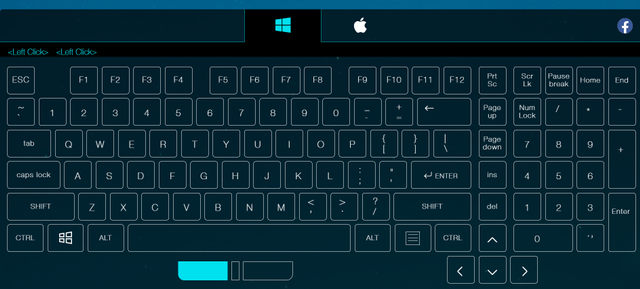
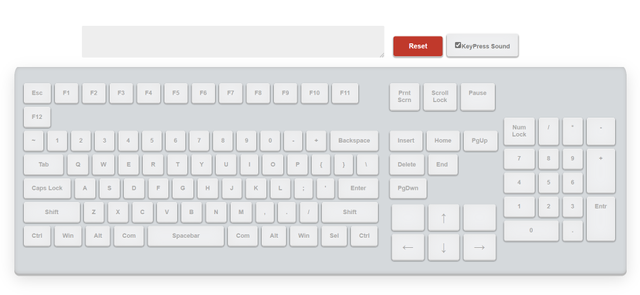
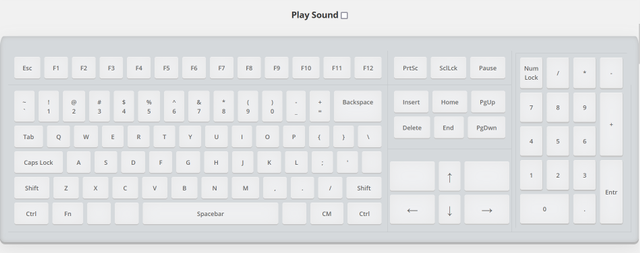
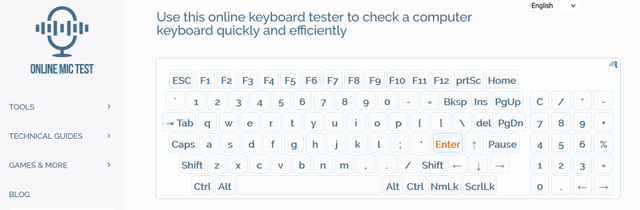
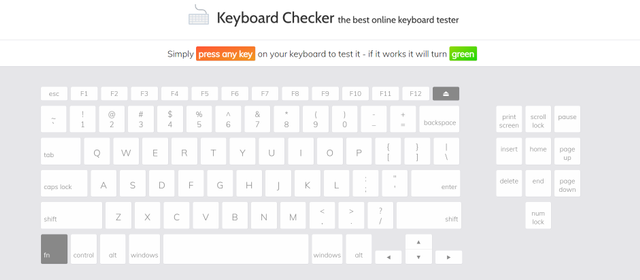
Itulah cara cek keyboard online dengan menggunakan beberapa platform online. Setelah cek keyboard secara online, kamu bisa mengambil langkah selanjutnya untuk memperbaiki keyboard
Sumber : https://kumparan.com/how-to-tekno/cara-cek-keyboard-online-coba-pakai-5-situs-ini-1vwIAK8hLdd/full

Keyboard menjadi komponen penting laptop ketika kamu bekerja. Sehingga, ketika keyboard laptop tidak berfungsi, kamu perlu tahu kenapa hal itu terjadi dan cara mengatasinya.
Tentunya, keyboard yang tidak berfungsi akan menghambat pekerjaan dan memengaruhi produktivitas.
Nah, di artikel ini Glints akan memberi beberapa cara untuk menghadapi keyboard laptop yang tiba-tiba tidak berfungsi.
Simak artikelnya berikut ini, yuk!
Cara pertama dan termudah untuk mengatasi masalah ini adalah dengan melakukan restart laptop.
Melakukan restart dapat mengosongkan memori laptop dan memungkinkannya memulai ulang seluruh program dan driver yang berjalan.
Sehingga, kondisi keyboard-mu bisa saja kembali seperti semula.
Cara lain yang bisa kamu lakukan untuk mengatasi situasi di mana keyboard laptop tidak berfungsi adalah dengan menggunakan keyboard eksternal.
Keyboard eksternal biasanya dibekali USB yang bisa kamu masukkan ke USB port yang tersedia di laptop.
Biasanya, keyboard eksternal bisa berfungsi dengan baik meski keyboard laptopmu sedang tidak bisa digunakan.
Cara ini pun sangat ampuh hingga kamu memiliki waktu untuk mengunjungi tukang servis laptop.
Salah satu alasan kenapa keyboard laptop tidak berfungsi adalah karena adanya kotoran yang menyangkut di sela-sela tombol.
Sehingga, salah satu cara yang bisa dilakukan adalah membersihkan keyboard laptop terlebih dahulu.
Kamu bisa mengecek apakah di bagian keyboard yang tak berfungsi terdapat kotoran yang menempel atau tersangkut di antara tombol.
Jika ada, kamu bisa menggunakan sikat kecil atau kain mikrofiber untuk menyeka bagian keyboard yang ada kotorannya tersebut.
Kamu juga perlu memastikan kebersihan laptop supaya keyboard bisa berfungsi secara maksimal dengan menggosokkan kain yang diberi alkohol secara lembut.
Kata Asurion, cara lain yang bisa kamu lakukan untuk mengatasi kondisi keyboard laptop yang tidak bisa digunakan adalah dengan meng-update driver keyboard.
Cara untuk meng-update driver keyboard adalah sebagai berikut.
Free Code Camp mengatakan, cara selanjutnya yang bisa kamu lakukan apabila keyboard laptop tidak dapat digunakan adalah dengan mematikan filter keys.
Filter keys adalah tombol yang berfungsi untuk membantu seseorang jika tidak bisa menekan 2 tombol sekaligus.
Meski begitu, filter keys juga dapat menyebabkan beberapa tombol keyboard menjadi tidak berfungsi.
Ada beberapa cara yang bisa dilakukan untuk menonaktifkan filter keys, antara lain.
Cara selanjutnya yang bisa kamu lakukan untuk mengatasi keadaan keyboard laptop yang tak berfungsi adalah dengan menginstal ulang driver-nya.
Tentunya, cara ini mengharuskanmu untuk meng-uninstall driver keyboard terlebih dahulu. Berikut langkah-langkahnya.
Nantinya, laptop akan secara otomatis akan mengidentifikasi dan men-download driver terbaru untuk keyboard.
Cara lain yang bisa kamu lakukan adalah dengan melakukan troubleshooting.
Hal ini dapat membantumu mengetahui apakah masalah keyboard yang dialami tergolong serius atau tidak.
Berikut adalah langkah-langkahnya.
Itu adalah beberapa cara yang bisa kamu lakukan untuk mengatasi keyboard laptop yang tidak berfungsi.
Selain paparan di atas, ada lebih banyak informasi, tips, dan trik menarik seputar teknologi yang bisa kamu dapatkan dengan baca kumpulan artikelnya di Glints Blog.
Mulai dari rekomendasi hp dan laptop terbaru yang bisa jadi pilihanmu kalau sedang mau cari yang baru.
Kamu bisa mengakses dan baca ragam artikelnya secara gratis dengan klik di sini sekarang.